STEP 01 / ADD SERVER
サーバーを追加するか既存のサブスクリプションを読み込む
まず、手元の情報の種類を確認します。Host、Port、Password などの項目が含まれている場合は、個別のサーバー情報です。複数のサーバー情報を更新できるアドレスは、サブスクリプションリンクです。リンクの長さだけで両者を区別することはできません。また、プロバイダーのログインページのアドレスをサブスクリプションリンクとして使わないでください。お持ちのサービスの設定案内で読み込み方法を確認してから、Shadowrocket を操作します。
個別のサーバー:Type と各項目を確認
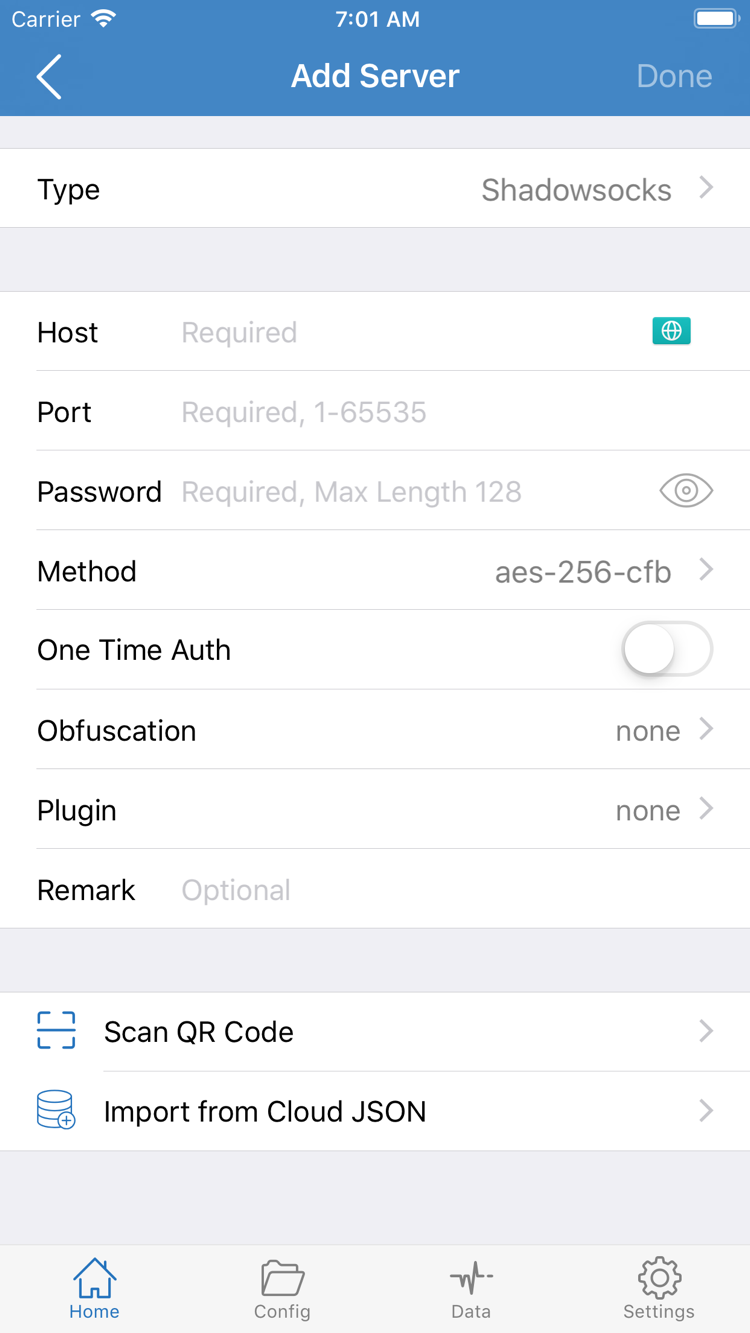
Home を開き、右上の追加ボタンまたは一覧の Add Server をタップします。画面が開いたら、まず Type をタップし、使用するサーバーと同じプロトコルを選択してから、Host、Port、必要な認証情報を順に入力します。右側の公式スクリーンショットには、Password と Method を含むフォームが表示されています。Type によって項目が異なるため、スクリーンショットに合わせる目的でプロトコルを変更しないでください。
Host には通常、サーバーのドメイン名または IP アドレスだけを入力し、ウェブページのパスは付けません。Port にはプロバイダーが指定したポート番号を入力します。パスワードの大文字・小文字、Method、プロトコルで必要となる TLS やサーバー名などのパラメーターは、指定どおりに設定してください。項目の情報がない場合は、他人の設定を参考に推測せず、プロバイダーの案内を確認します。入力後、画面の保存または完了ボタンを使って Home に戻り、SERVER グループに項目が追加されたことを確認します。
サブスクリプション:Subscribe を選んで保存
サブスクリプションリンクをお持ちの場合は、Add Server の Type で Subscribe を選択し、URL 欄にリンク全体を貼り付けて保存します。コピーする際は、末尾のパラメーターまですべて含めてください。前後の空白や誤って入った改行は取り除きますが、疑問符以降の内容を独断で削除しないでください。サブスクリプションリンクには認証情報が含まれる場合があります。リンク全体を公開スクリーンショットやトラブル報告に載せないでください。
保存したら Home に戻り、サブスクリプションの内容が読み込まれるまで待ちます。更新が必要な場合は、そのサブスクリプション項目の更新操作を使います。サブスクリプショングループ名だけが保存されているのではなく、グループ内にサーバーが表示されていることを確認してください。一覧が空の場合は、よくある問題に進んでアドレスを確認します。選択できるサーバーがない状態では、モードを切り替えてもサブスクリプションの内容は補われません。
既存の設定が QR コードで提供されている場合は、Add Server で Scan QR Code を使い、システムの案内に従ってカメラへのアクセスを許可し、読み取った内容を確認してから保存します。Import from Cloud JSON は対応する形式の設定向けで、あらゆるサブスクリプションリンクに使える汎用の入口ではありません。完了したら項目を1つ選び、次の手順で Global Routing を設定します。
STEP 02 / GLOBAL ROUTING
Global Routing モードを選択
サーバーは接続先を決め、Global Routing はリクエストの処理方法を決めるため、それぞれ確認が必要です。Home に戻り、Global Routing をタップして現在の選択を確認します。モードはConfig / Proxy / Direct の3種類です。ここではルーティング方法を選択します。サーバーの接続テストを実行する項目ではなく、モードを選んでもサーバーのパラメーターは自動修正されません。
Config:現在のルールを使用
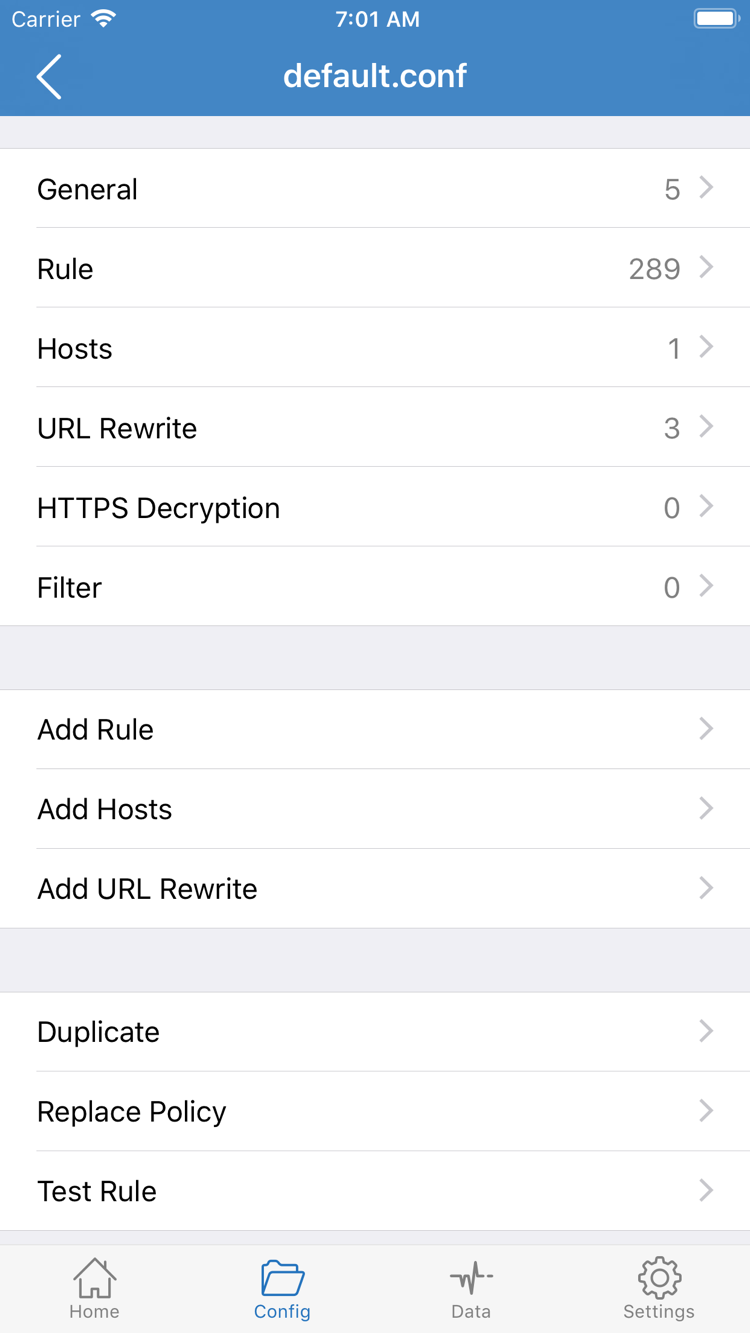
ルールに従って通常の通信を振り分ける場合は Config を選択します。クライアントは現在の設定に含まれるルールに従ってリクエストを処理します。ルール内の PROXY、DIRECT、REJECT は、それぞれプロキシ、直接接続、拒否のポリシーを示します。下部の Config を開き、現在選択されている設定ファイルを確認します。ファイルを開くと、公式スクリーンショットの General、Rule、Hosts などのセクションを確認できます。サブスクリプションを読み込んでも、ここで選択している設定ファイルが切り替わるとは限りません。
サービスの提供元から使用目的に合った設定一式が提供されている場合は、案内に従って内容を確認し、選択してください。初回接続の前に DNS、Rule、その他の詳細設定を同時に変更しないでください。設定内の個別ルールは通常、フォールバック用ルールより前に配置します。以下の例は照合順序を説明するもので、全体を貼り付けて使う設定ファイルではありません。
DOMAIN-SUFFIX,example.com,PROXY
IP-CIDR,192.168.0.0/16,DIRECT
FINAL,PROXY
Proxy と Direct:比較に使用
Proxy は、このモードで処理されるリクエストを選択中のプロキシ経由にする設定です。問題が Config のルールに関係しているかを一時的に確認する際に使えます。Direct は直接接続の経路を使い、ローカルネットワーク自体が利用できるか比較する際に使います。どちらも常に「より速い」設定ではありません。アクセス結果は、接続先のサービス、サーバーの状態、現在のネットワークにも左右されます。Direct でページを開けても、プロキシサーバーが動作していることにはなりません。
このガイドでは、現在の設定を明確に保ったうえで、通常は Config を使うことをおすすめします。Proxy と Config を比較する場合は、この項目だけを変更して同じテストを繰り返し、完了後に元のモードへ戻します。ルールの照合、FINAL、DNS の詳しい確認方法はトラブルシューティングガイドをご覧ください。Home に戻り、サーバーを選択して接続します。
STEP 03 / CONNECT
項目を選択して接続スイッチをオンにする
Home に戻り、SERVER グループから使用するサーバーを選択し、選択マークが対象の項目に付いていることを確認します。サブスクリプションに複数のサーバーが含まれている場合は、追加や更新の後に、実際に選択されている項目をもう一度確認してください。初回の確認では1つだけ選択します。テスト中に複数の項目を続けて切り替えると、サーバー変更と設定変更のどちらが結果に影響したか判断しにくくなります。
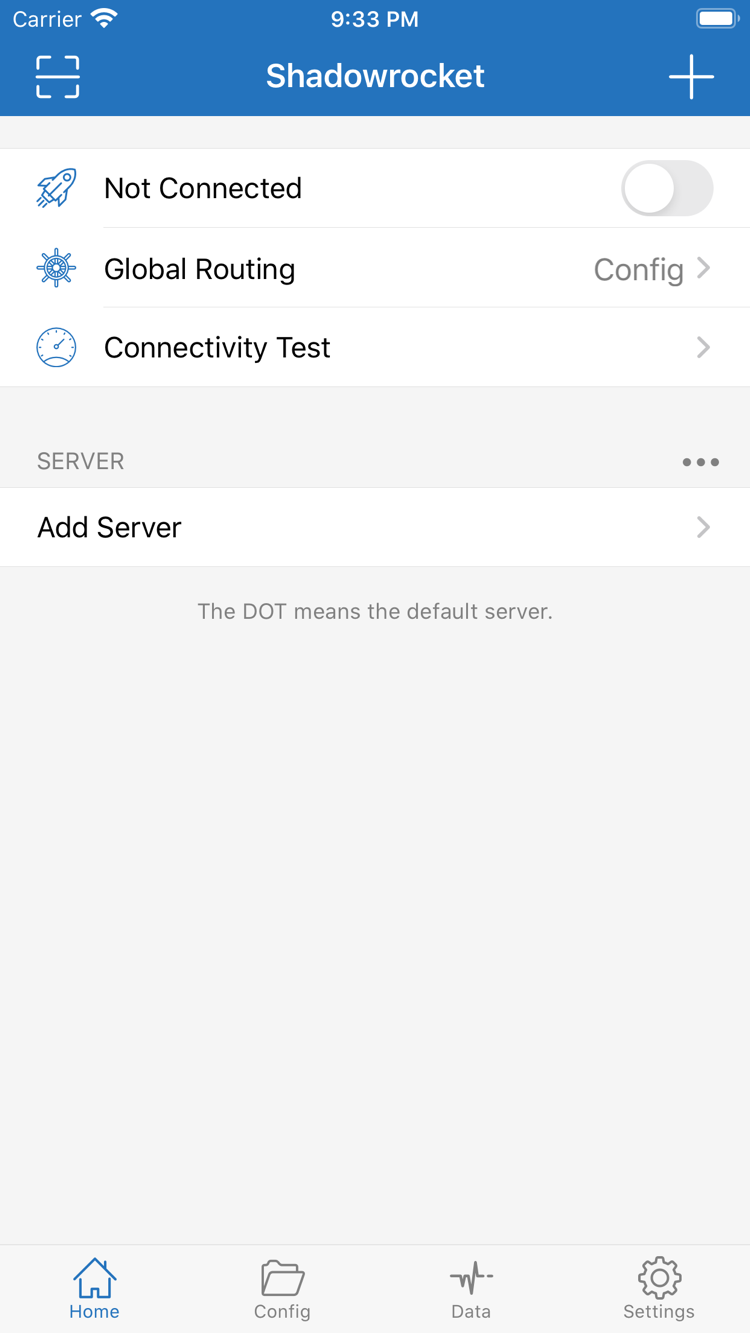
Global Routing が先ほど選んだモードになっていることを確認し、Home 上部の接続スイッチをオンにします。公式スクリーンショットには接続前の Not Connected 状態が表示されています。初回接続時にシステムから VPN 構成の追加を求められたら、要求元のアプリが Shadowrocket であることを確認して、システムの案内に従って承認します。必要に応じて、デバイスのパスコードまたはシステム認証を使ってください。承認をキャンセルすると、クライアントはこの構成でシステム接続を確立できません。
承認後に Home に戻り、スイッチと接続状態が維持されているか確認します。システムのステータス領域に表示される VPN マークは、システム接続の状態を確認する手がかりになります。ただし、表示方法はデバイス、表示領域、システムのバージョンによって異なるため、アイコンの有無だけで全リクエストの経路を判断できません。VPN 構成が有効になっていても、接続先のサーバーに必ずアクセスできるとは限らないため、続けて実際の動作を確認します。
スイッチをオンにしてもすぐにオフに戻る場合は、まずシステムの案内が表示されたかを記録し、システムの VPN 設定に現在の構成があるか、ほかの VPN 接続が使用中でないか確認します。承認を何度も繰り返したり、すぐにすべての設定を削除したりしないでください。組織の管理下にあるデバイスでは VPN 構成が制限されている場合があります。デバイス管理の要件に従って対処し、制限を回避しようとしないでください。
初回テストではネットワーク環境を変えず、接続中に Wi-Fi とモバイル通信を切り替えないでください。また、まずは On Demand を調整せずに確認します。接続を停止する場合は Home に戻ってスイッチをオフにします。その後、接続が再び開始される場合は Settings で On Demand の条件を確認してください。「同じネットワーク、同じ項目、同じモード」という基準を保つと、次の確認結果を比較しやすくなります。
STEP 04 / VERIFY
接続とルールの動作を確認
まず Home で Connectivity Test をタップし、テストが終わるまで待って、選択中のサーバーに対応する結果を確認します。テストの失敗やタイムアウトは、期待した通信が完了しなかったことを示すため、まずネットワークとサーバーを確認します。結果が表示された場合は、そのテスト方法で応答があったことを意味します。すべてのウェブサイト、すべてのプロトコル、すべてのアプリのリクエストが利用できることや、Config の各ルールが期待どおりに適用されたことを単独で証明するものではありません。
実際のリクエストでも確認
接続を維持したまま、普段から利用していて内容がわかるページをブラウザーで開き、次に実際に使いたいページを確認します。既存のキャッシュを新しいリクエストの成功と誤認しないよう、新しいページを開いてください。特定のアプリだけに問題がある場合は、まずブラウザーでの結果と比較し、すぐに接続全体の問題と判断しないでください。アプリのログイン状態や接続先サービスの障害が表示に影響する場合もあります。
通信の振り分けを確認する場合は、クライアントで利用できる接続記録や診断記録を開き、接続先のドメイン、適用されたルール、実行されたポリシーを照らし合わせます。Data の通信量の変化は、リクエストがクライアントを通過したか確認する手がかりになりますが、通信量が増えても対象の通信が必ず PROXY を使ったとは限りません。実際のポリシーと合わせて確認してください。ローカルネットワークへのアクセスがルールに従って DIRECT になった場合、それ自体は問題ではありません。
設定を1つだけ変えて比較
Proxy ではアクセスできるのに Config では失敗する場合は、サーバーを変えずに、まず現在の Config のルールと DNS を確認します。両方で失敗する場合は、サーバーのパラメーター、サービスの有効状態、現在のネットワークを優先して確認します。Direct でも通常のページを開けない場合は、まずローカルネットワークを復旧してからプロキシをテストします。比較結果は原因の範囲を絞るために使い、特定の設定に必ず問題があると断定しないでください。
今回のネットワーク種別、サーバーの表示名、Global Routing のモード、具体的な症状を記録します。サブスクリプションリンク全体、パスワード、認証パラメーターは記録しないでください。よく使うページと想定した通信の振り分けが確認できたら、On Demand などの日常設定を1項目ずつ戻し、その都度テストします。条件の変化が結果に与える影響を特定しやすくなります。
STEP 05 / SETTINGS
症状に応じてよくある問題を確認
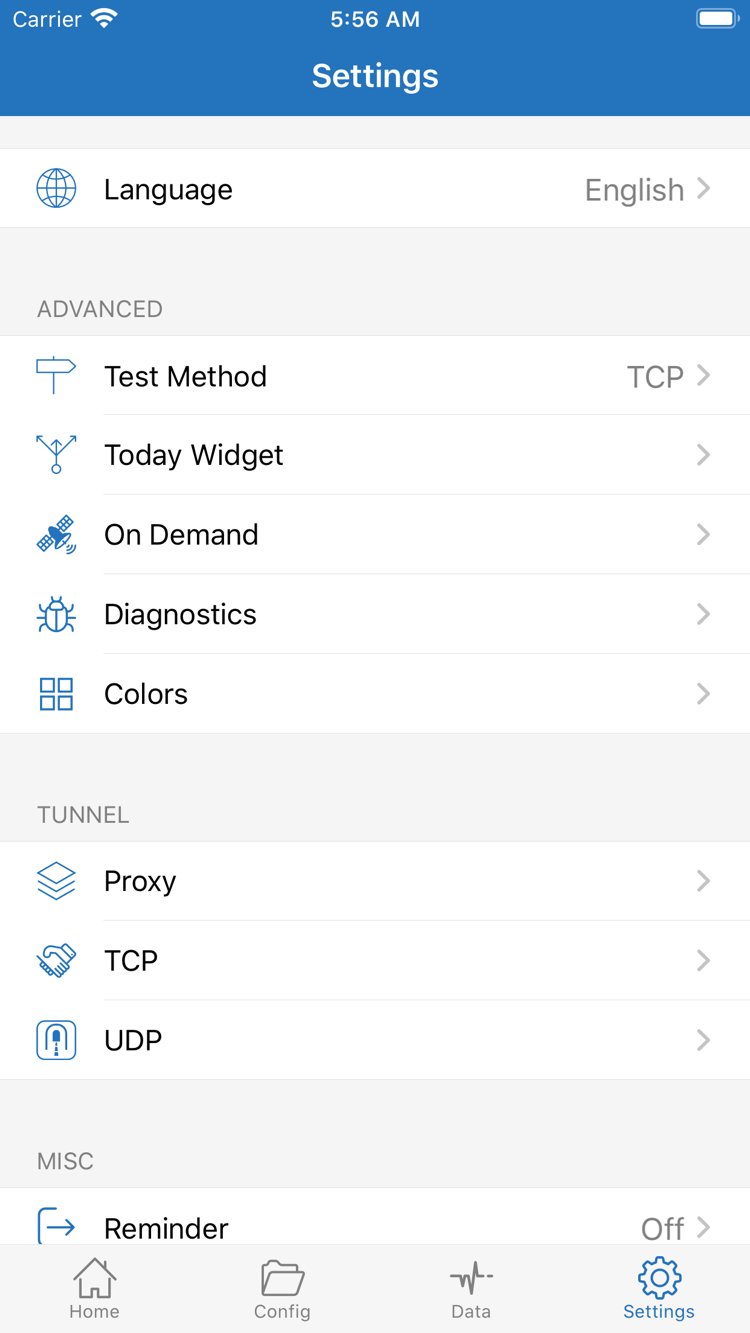
トラブル対処は、まずローカルネットワーク、次に読み込んだ内容とサーバー、最後にルールと追加設定を確認します。一度に変更する項目は1つにし、同じ実際のリクエストを繰り返します。Settings を開くと、公式スクリーンショットにある Test Method、On Demand、Diagnostics などの項目を確認できます。テストに失敗したからといって Proxy、TCP、UDP などを同時にリセットしないでください。比較の基準が失われます。
サブスクリプションは保存されたが一覧が空
まずサブスクリプションの編集画面に戻り、Type が Subscribe であること、リンク全体が入力されていること、余分な空白がないことを確認します。次に、そのアドレスが現在も有効で、返された内容がクライアントで認識できるサブスクリプションであることを確認します。ログインページやエラーメッセージではないことも確認してください。短時間に何度も更新しないでください。プロバイダーが更新頻度を制限している場合は、案内に従って待ちます。アドレスの有効性、権限、内容については、利用中のサービスの提供元に確認し、サブスクリプションリンク全体を公開しないでください。
サーバーは表示されるが Connectivity Test がタイムアウトする
通常の直接接続でページを開けることを確認し、選択中のサーバーの Host、Port、認証情報を確認します。サブスクリプションの項目は一度正常に更新し、個別に追加した項目は元の情報と照らし合わせます。Settings の Test Method はテスト動作と結果の比較可能性に影響するため、サーバーを比較するときは同じテスト方法を使ってください。特定のテストが応答しない場合も、ブラウザーでの実際のアクセス結果を合わせて確認し、1つのテスト値だけで接続全体の状態を判断しないでください。
スイッチは正常だが一部のページを開けない
まず現在のモードが Direct のままではないことを確認し、前のセクションの方法で Proxy と Config を比較します。Config だけで失敗する場合は、選択中の設定ファイルが正しいか、対象のドメインに REJECT または不適切な DIRECT ルールが適用されていないか確認します。ドメインの名前解決に問題がある場合は、ルールの順序だけを変更せず、DNS も確認してください。通常の接続問題への対処として、HTTPS Decryption や URL Rewrite を有効にしたり変更したりしないでください。初回接続に必要な手順ではありません。
スイッチの状態が変わる、またはネットワーク切り替え後に問題が起きる
システムの VPN 権限と、ほかの接続が使用中でないかを確認し、Settings で On Demand の自動接続条件を確認します。Wi-Fi またはモバイル通信の片方だけで問題が起きる場合は、それぞれの結果を記録し、サーバーとネットワークを同時に変更しないでください。iPad でも同じ順序で確認します。横向き表示では項目の位置が変わる場合がありますが、Home、Config、Settings の名称を目印にしてください。
さらに詳しく調べる場合は、Diagnostics で利用可能な記録を確認します。記録を共有する前に、サブスクリプションリンク内の認証情報、サーバーの認証情報、その他の個人情報を削除し、エラーの内容、発生条件、実施済みの手順だけを残してください。DNS、バッテリー消費、アップデート後の問題、iPad 固有の手順についてはShadowrocket のトラブルシューティングをご覧ください。初回操作の順番を確認したい場合は、すべての設定を消去する前に追加と読み込みへ戻り、手順を1つずつ確認してください。